
「AIで商品画像を直すたびに、商品の形まで変わってしまう…。同じ素材を使って、もっと手軽に仕事の画像を作れないかな?」
こういった疑問に答えます。
結論からいうと、ChatGPT Images 2.6は、画像を作る速さと、修正を重ねたときの細部の維持を改善した画像生成モデルです。無料プランを含む全プランで利用でき、GIF作成も順次提供されます。
OpenAIは2026年11月4日に発表しました。この記事では、非エンジニアが商品画像や社内向けの素材を作るときの使い方に絞って説明します。提供状況は2026年11月6日の公式情報に基づきます。
本記事の内容
- ChatGPT Images 2.6とは?画像編集で変わったこと
- ChatGPT Images 2.6の仕事での活用例
- ChatGPT Images 2.6の料金と使い始め方
- ChatGPT Images 2.6の注意点と制約
- ChatGPT Images 2.6のおすすめの使い道
ChatGPT Images 2.6とは?画像編集で変わったこと
ChatGPT Images 2.6は、文章で頼んで画像を作り、できた画像に追加の指示を出して直せる新しいモデルです。画像を一度で完成させるだけでなく、修正の往復を進めやすくする更新と捉えると分かりやすいです。
- 画像生成が従来より50%高速になったとOpenAIが説明しています。
- 修正時に、キャラクター、商品、ブランドの細部を維持する性能が改善しました。
- ChatGPTでGIF(短い動きを繰り返す画像)の作成が順次提供されます。
- 保存した参照写真を、別のチャットでも名前で呼び出せるようになります。
上記のとおり、仕事で注目したいのは「変えたい部分を直しながら、残したい部分を保つ」点です。たとえば、背景を変える際にキャラクターの服装を維持する例が、公式更新履歴で示されています。
速度の50%という数値は公式発表の比較です。比較対象の細かな測定条件や、あらゆる画像で同じ短縮幅になることは記載されていません。手元の待ち時間が必ず半分になるという意味にはせず、生成内容や利用状況で変わると理解しておきましょう。
ChatGPT Images 2.6の仕事での活用例
商品を残して背景の候補を比較する
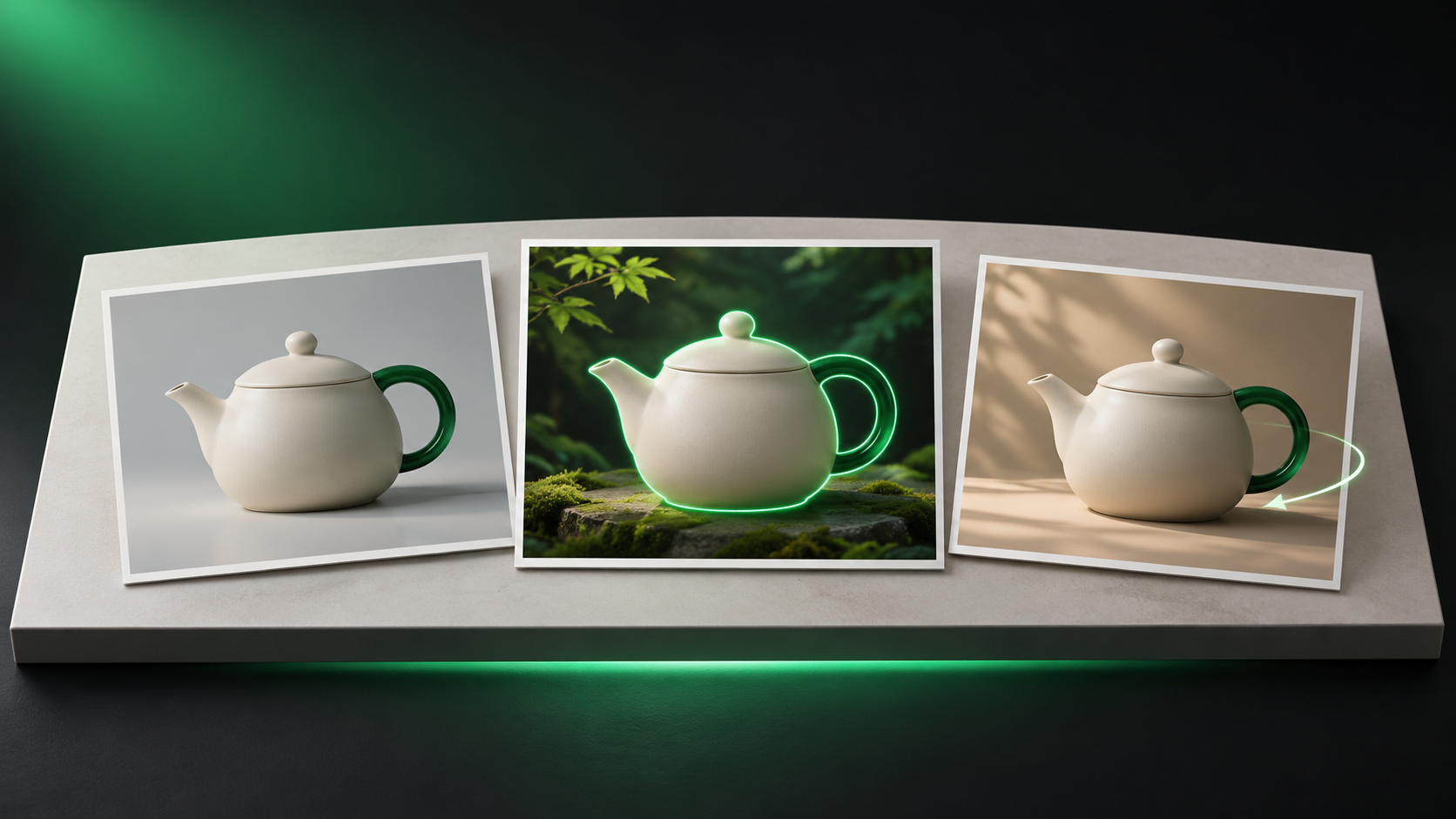
商品画像では、まず背景だけを変える使い方がおすすめです。改善点が細部の維持にあるため、毎回別の画像を一から頼むより、元の写真と変更条件を明確にした編集から試す価値があります。
たとえば、同じ商品の写真を使い、白い背景と落ち着いた室内背景の案を比較します。これは活用案であり、公式にそのままの再現が保証された用途ではありません。採用前に、商品形状やパッケージの文字を元写真と見比べる前提で進めます。
社内キャラクターを短いGIFにする
社内案内やSNS用の素材では、キャラクターの小さな動きをGIFで試せます。公式発表でも、ブランドのマスコットのアニメーションや、動画制作前に動きを考える用途が挙げられています。
公式事例では、仕事用AIアシスタントを開発するTownが、API(アプリ同士をつなぐ仕組み)経由でアニメーションキャラクターを検討しました。制作時間や削減率の数値は記載されていません。一般の読者はAPIを用意せず、ChatGPTのGIF作成から試せます。
同じ参照写真から別のテイストを考える
繰り返し使う写真は、参照画像として名前を付けると扱いやすくなります。公式ヘルプでは、写真を保存し、後のチャットで「@保存名」と指定して再利用する手順が説明されています。
たとえば、自分で用意した素材を水彩風と立体的な表現で比較する用途が考えられます。同じ写真を毎回探して添付する作業から、保存した名前を指定して表現を検討する作業へ変えられるのが利点です。
ChatGPT Images 2.6の料金と使い始め方
画像生成はFreeを含む全プランで使えます。発表では、2026年11月4日からChatGPTとCodexの全プラン、デスクトップ・モバイル・Webで世界向けに提供するとされています。GIFは別途、順次提供の案内です。
Freeでも画像を作れますが、画像生成には通常のテキスト会話と別の利用上限があります。上限に達した場合は再利用できるまで待つ必要があります。2.6向けの固定生成枚数や、新しい追加月額料金は、今回確認した発表に記載されていません。
有料のPlusは月額20米ドルです。ただし、まず画像を1枚試すために加入する必要はありません。また、じっくり考えて画像を作る「Images with thinking」は、ヘルプ上ではPlus・Pro・Businessが対象で、Enterprise・Eduには今後提供予定とされています。通常の画像生成と区別してください。
上記のとおり、試作は無料枠から始められます。API利用料はChatGPTの月額契約とは別です。開発者向けのFlare・Sunburstというモデル名や品質設定を、ChatGPTの画面で必ず選べると読み替えないようにしましょう。
手順1. ChatGPTで作りたい画像を文章で頼む
ChatGPTを開き、画像の目的、被写体、背景、縦横比を指定します。公式ヘルプでは「More」から「Images」を選ぶ方法も案内されています。画像生成には内容によって数分かかる場合があります。
手順2. 変えたい場所と残したい条件を伝える
生成画像を選ぶか、手持ちの画像をアップロードし、変更内容を送ります。必要なら選択ツールで範囲を指定できます。選択しない場合も、「右側の背景だけ」のように場所を文章で明示します。
手順3. GIFや参照写真を必要に応じて使う
GIFが利用できる場合は、ループするGIFを作るよう頼み、動く対象を指定します。完成したGIFを開くと再生速度の調整、保存、共有ができます。参照写真はアップロード後に参照として保存するよう頼み、名前を付け、後のチャットで「@保存名」と指定します。
ChatGPT Images 2.6の注意点と制約
編集の精度が上がっても、指定した範囲だけが変わるとは限りません。公式ヘルプは、範囲選択が正確でない場合や、選択した部分の外にも変更が及ぶ場合があると説明しています。背景だけの編集でも、残すべき被写体を確認してください。
また、ChatGPTが作ったGIFには変更を指示できますが、アップロードしたアニメーションGIFの編集には対応していません。外部で作ったGIFの一部修正より、静止画を基に新しい動きを検討する用途が向いています。
「細部を維持しやすい」と「正確な商品写真としてそのまま使える」は別です。これは編集運用上の判断ですが、公開用の画像は文字・ロゴ・商品の輪郭を原本と照合すると安心です。制約はありますが、背景案や動きの試作を比較する用途には役立つと考えられます。
ChatGPT Images 2.6のおすすめの使い道
1. 商品画像の背景だけを1案変える
最初は変更を一つに絞ると、何が維持されたか確認しやすくなります。手持ちの写真を添付し、商品本体を残す条件を具体的に伝えてください。
指示文の例:「この商品写真の背景だけを、落ち着いたグレーの撮影背景に変更してください。商品の形・色・ラベルの文字は維持し、装飾は追加しないでください。横長16:9で作成してください。」
2. 案内用キャラクターの動きを試作する
動きの検討では、カメラや背景まで動かさない条件を付けると比較しやすくなります。GIFの提供が届いたアカウントで、まず小さな動きから試す活用案です。
指示文の例:「この静止画のキャラクターが、片手をゆっくり振るループGIFを作ってください。顔・服装・背景は保ち、カメラは固定してください。文字は追加しないでください。」
3. 保存した素材から社内資料用の挿絵を考える
参照写真を保存できたら、同じ素材を別の表現で検討できます。以下の「見本素材」は自分が保存した名前に置き換えて使います。
指示文の例:「@見本素材 を参考に、社内の説明資料に使う落ち着いた水彩風の挿絵を作ってください。主役の特徴を残し、背景はシンプルに、文字なしで横長にしてください。」
まとめ:ChatGPT Images 2.6は小さな編集から試す
- ChatGPT Images 2.6は2026年11月4日発表で、無料を含む全プランで利用できます。
- ChatGPT Images 2.6は生成速度と編集時の細部の維持を改善し、GIF作成も順次提供されます。
- ChatGPT Images 2.6でも編集範囲の外が変わる場合があるため、完成画像の確認は必要です。
上記のとおり、仕事での最初の一歩は小さな修正で十分です。まずは、手持ちの商品写真1枚の背景だけを変えてみてください。
出典:OpenAI公式発表「Introducing Images 2.6」、ChatGPT公式更新履歴、画像の作成・編集に関する公式ヘルプ、FreeプランFAQ、Plusプランの公式案内